
L'IA et
Claude,
les bases
Découvrir l'outil, lui écrire simplement, et l'utiliser dès demain pour le travail du secrétariat.
Cinq étapes, des bases au travail de tous les jours.
Chaque page montre l'écran tel que vous le verrez, avec des exemples tirés du travail du secrétariat.
- 01p. 03
Comprendre l'IA
Ce qu'elle fait, et pourquoi il faut la relire
- 02p. 07
Découvrir Claude
L'écran, le modèle, le bouton +
- 03p. 12
Bien demander
Écrire une demande claire, corriger la réponse
- 04p. 17
Les projets
Donner une fois les consignes du secrétariat
- 05p. 24
Au quotidien
Trois usages pour commencer, et le plan du premier mois
Comprendre l'IA
Claude écrit très bien. Il ne sait pas tout. Voici ce qu'il faut retenir avant de commencer.
- 04Elle écrit la suite la plus probable
- 05Elle peut se tromper
- 06Ce qu'elle fait bien, ce qu'elle fait mal
L'IA ne cherche pas la réponse. Elle écrit la suite la plus probable.
Mot après mot, elle choisit ce qui a le plus de chances de venir ensuite. C'est pour cela qu'elle écrit si bien, et c'est pour cela qu'il faut toujours relire.
Chiffres donnés pour l'exemple.
Claude peut se tromper avec assurance. Relisez avant d'envoyer.
Un numéro de téléphone, une adresse, une date, un montant : s'il ne les a pas sous les yeux, il peut en inventer un qui a l'air juste. Donnez-lui les vraies informations, et vérifiez-les dans sa réponse.
Un très bon rédacteur, pas un annuaire.
Confiez-lui l'écriture et la mise en forme. Les informations exactes, c'est vous qui les lui donnez.
Ce qu'il fait bien à partir de vos informations
Ce qu'il fait mal tout seul
Découvrir Claude
Claude s'utilise comme une messagerie : vous écrivez, il répond. Trois éléments de l'écran suffisent pour commencer.
- 08La zone de saisie
- 09Le choix du modèle
- 10Le bouton +
- 11Chaque conversation repart de zéro
Tout commence dans ce cadre.
Cliquez dans le cadre
« Comment puis-je vous aider aujourd'hui ? »
Écrivez votre demande
En français, avec vos mots, comme à un collègue.
Appuyez sur Entrée
Ou sur la flèche orange à droite.


Le modèle proposé convient au travail courant.
En bas à droite du cadre, le nom du modèle ouvre ce menu. Vous n'avez rien à changer pour commencer. Sonnet est fait pour les tâches de tous les jours ; Haiku répond le plus vite.
Les noms et les numéros des modèles changent avec le temps. La logique reste la même.

Le + sert surtout à joindre un document.
Cliquez sur + en bas à gauche, puis Ajouter des fichiers. Claude lit alors le PDF, le Word ou la photo que vous lui donnez : un courrier reçu, une facture, une convocation.
Les autres lignes du menu seront vues plus tard dans la formation.

Chaque nouvelle conversation repart de zéro.
Ce que vous avez expliqué hier, Claude ne le sait plus aujourd'hui. Deux solutions : rester dans la même conversation, ou utiliser un projet (chapitre 4).
Bien demander
Plus votre demande est précise, meilleure est la réponse. Et si elle ne convient pas, on la corrige en une phrase.
- 13Écrire comme à un collègue
- 14Les cinq éléments d'une bonne demande
- 15Ce que Claude répond
- 16Corriger la réponse
Écrivez à Claude comme à un nouveau collègue du secrétariat.
Il est rapide et il écrit bien, mais il ne connaît ni le client, ni la date, ni vos habitudes. Tout ce que vous ne lui dites pas, il le devine.
Une bonne demande tient en cinq éléments.
Ce qu'il faut écrire, à qui, avec quelles informations, sous quelle forme, et ce qu'il ne faut pas faire.
Quelques secondes plus tard, le courriel est prêt.
Relisez-le : le nom, la date, l'heure. Puis cliquez sur Copier et collez-le dans votre messagerie.

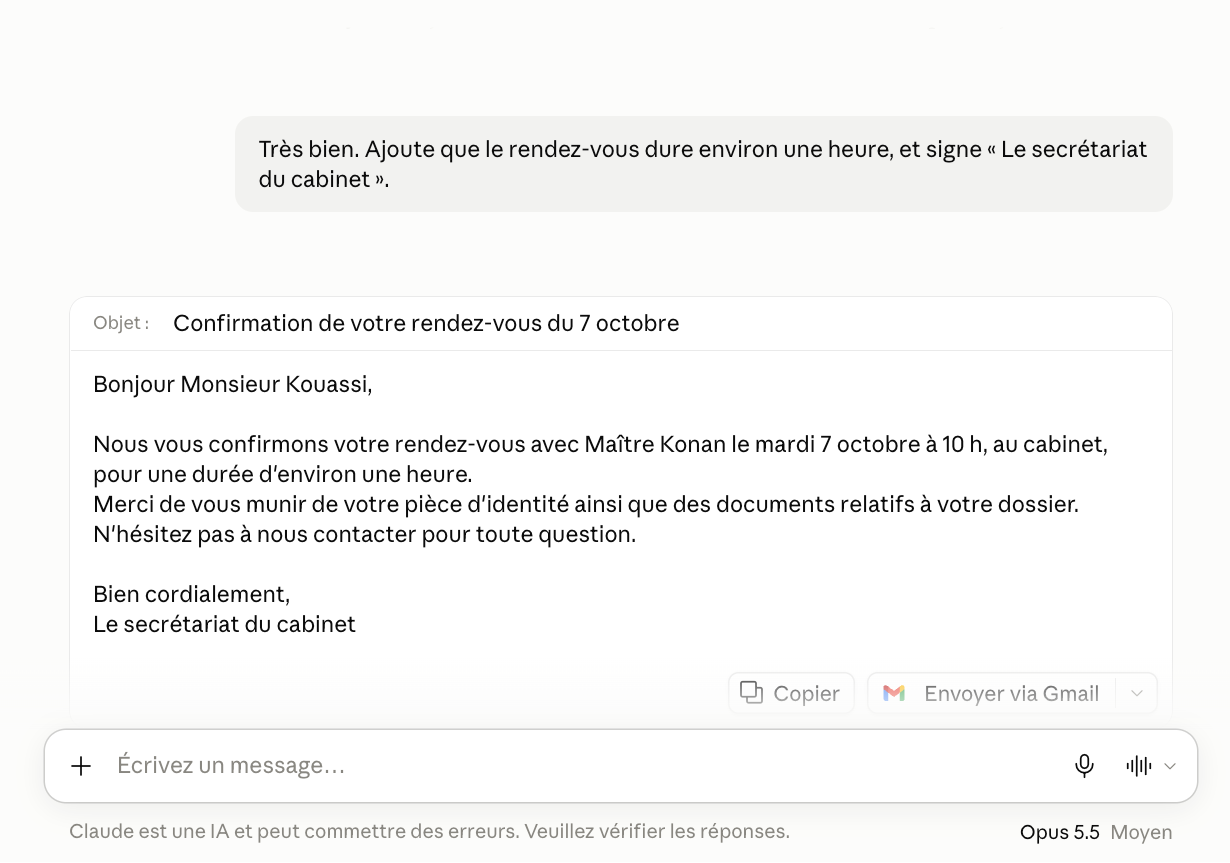
Ce n'est pas tout à fait ça ? Dites-le simplement.
Pas besoin de tout réécrire. Dans la même conversation : « plus court », « ajoute la durée », « signe au nom du secrétariat ». Claude reprend le texte et le corrige.
Les projets
Un projet garde vos consignes et vos informations une fois pour toutes. Chaque conversation ouverte dedans les connaît déjà.
- 18À quoi ressemble un projet
- 19Créer un projet
- 20Écrire les instructions
- 21Ajouter des informations
- 22Le résultat
- 23Quels projets créer
Un projet, c'est un classeur pour un type de travail.
À gauche, vos conversations. À droite, les Instructions et le Contexte : ce que Claude relit à chaque fois.

Créer un projet en trois clics.
Cliquez sur Projets
Dans la colonne de gauche.
Cliquez sur Nouveau projet
En haut à droite.
Donnez un nom et un but
Puis cliquez sur Créer un projet.

Écrivez vos règles une seule fois.
Dans le projet, cliquez sur + à côté d'Instructions. Une règle par ligne : le ton, la longueur, la signature, la monnaie. Puis Enregistrer les instructions.

Ajoutez les informations que Claude doit connaître.
Le + à côté de Contexte permet d'importer un document, ou d'écrire directement une fiche : horaires, adresse, règles de relance.


Une ligne suffit : Claude applique vos règles.
La demande ne dit rien du ton ni de la signature. Claude les a pris dans les instructions du projet : « Le secrétariat du cabinet », les montants en FCFA, cinq lignes.

Un projet par type de travail.
Commencez par un ou deux. Dans chacun, écrivez les règles qui ne changent pas.
Secrétariat · Rendez-vous et courriers
Confirmations, convocations, réponses aux clients.
Facturation · Relances
Relances à 15 et 30 jours, accusés de paiement.
Accueil · Réponses types
Questions fréquentes au téléphone et par courriel.
Comptes rendus
Mettre au propre des notes de réunion.
Au quotidien
Commencez petit : trois tâches de tous les jours, faciles à relire. L'habitude vient en quelques semaines.
- 25Trois usages pour commencer
- 26Le premier mois
Trois usages, dès demain.
Copiez ces demandes, changez les noms et les dates, et essayez.
Confirmer un rendez-vous
Courriel ou message au client.
Rédige un courriel pour confirmer à Mme Koné son rendez-vous du jeudi 9 octobre à 15 h.Relancer une facture
Première ou deuxième relance.
Rédige une relance pour la facture n° 2026-052 de 200 000 FCFA, impayée depuis 30 jours.Résumer un courrier reçu
Joindre le PDF avec le bouton +.
Résume ce courrier en trois lignes pour Maître Loan : qui écrit, que demande-t-il, pour quand.Un mois pour que Claude devienne un réflexe.
Une étape par semaine. On passe à la suivante quand la précédente est facile.
Prendre en main
- Se connecter à son compte
- Poser trois questions simples
- Copier une réponse dans un courriel
Trois usages
- Confirmer, relancer, résumer
- Chaque jour, au moins une fois
- Garder les demandes qui marchent
Un premier projet
- Secrétariat ou facturation
- Écrire les instructions
- Ajouter la fiche du cabinet
Faire le point
- Ce qui fait gagner du temps
- Ce qu'on arrête
- Les questions pour la formatrice
Formation à l'IA conçue et animée par une avocate en exercice.
siliv.aiCabinet SCPA KONAN - LOAN & Associés · Formation du personnel administratif · 29 septembre 2026